
반응형
Notice
Recent Posts
Recent Comments
Link
| 일 | 월 | 화 | 수 | 목 | 금 | 토 |
|---|---|---|---|---|---|---|
| 1 | 2 | 3 | 4 | 5 | 6 | 7 |
| 8 | 9 | 10 | 11 | 12 | 13 | 14 |
| 15 | 16 | 17 | 18 | 19 | 20 | 21 |
| 22 | 23 | 24 | 25 | 26 | 27 | 28 |
Tags
- 자바의 정석
- hackerrank
- 오버라이딩
- spring security
- 둘만의 암호 자바
- 다형성
- SQL Mapper
- 캡슐화
- 프로그래머스 둘만의 암호
- 혼공얄코
- BFS
- LocalDate
- 멀티프로세싱
- 리눅스
- 멀티태스킹
- localtime
- java
- 둘만의 암호
- 백트래킹
- 오버로딩
- StringBuilder
- CPU
- spring security 설정
- over()
- StringBuffer
- 입출력
- 자바의정석
- 오블완
- 티스토리챌린지
- 프로그래머스
Archives
- Today
- Total
쉽게 쉽게
IP 변경하는 방법 본문
반응형
▤ 목차
1. IP 확인하기
ip 주소를 알아내는 방법은 2가지가 있다.
- cmd에 ipconfig를 입력하는 방법(내부 IP 확인)
- 웹사이트에 'IP 주소 확인'을 검색(공인 IP 확인)
이 중 1번 방법의 IP를 변경하는 방법(내부IP)을 설명하고자 한다.
이 둘의 IP 결과는 서로 다른데, 차이점이 궁금하다면 아래 글을 참고하면 된다.
2023.06.04 - [프로젝트 경험] - IP주소 찾는법
IP주소 찾는법
1. IP 주소 찾는 법업무 중 내 IP 주소를 찾아서 전달해야 할 일이 생겼다.ip 주소를 알아내는 방법은 2가지가 있다. cmd에 ipconfig를 입력하는 방법웹사이트에 'ip 주소 확인'을 검색그런데 cmd의 ipconfi
minsu092274.tistory.com
2. IP 변경하기
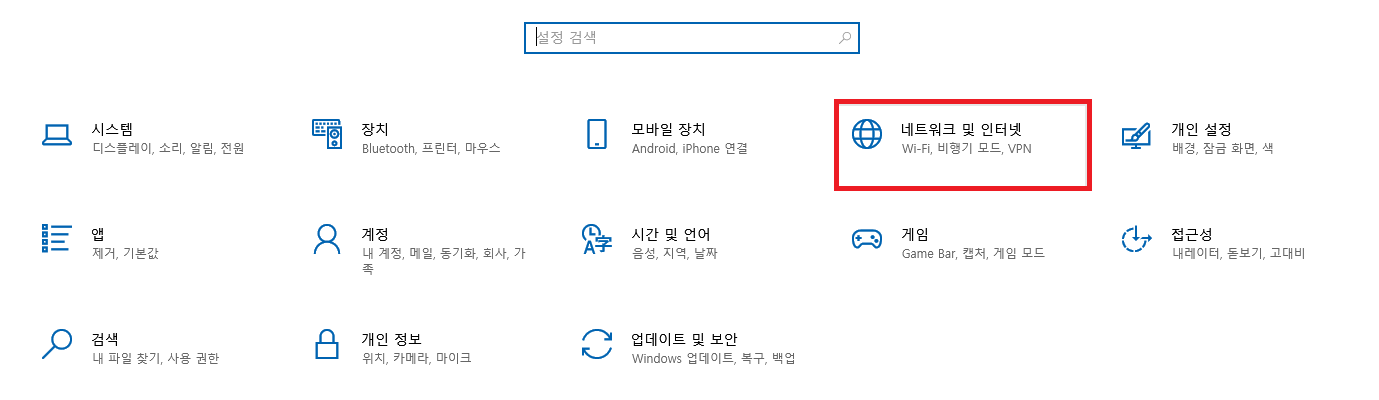
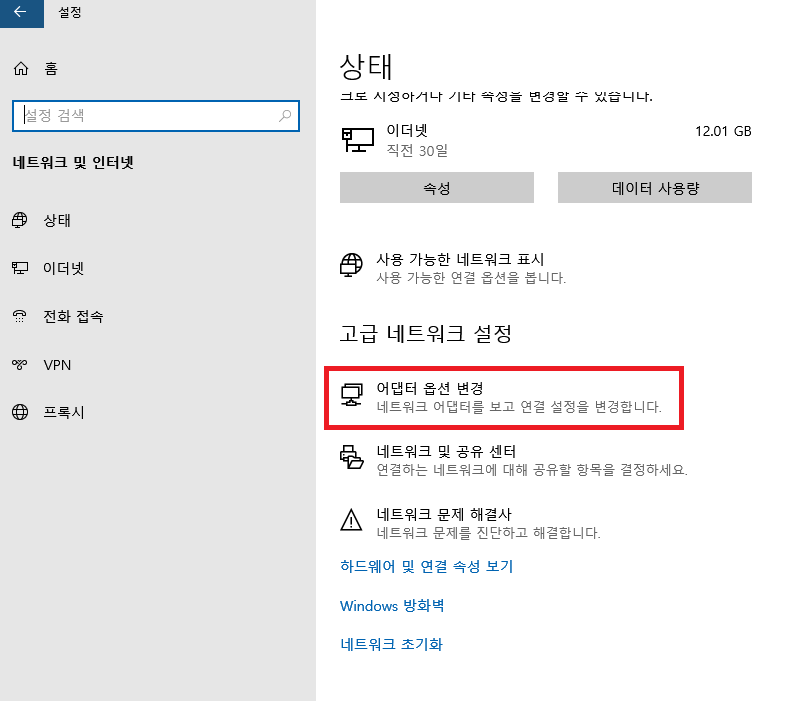
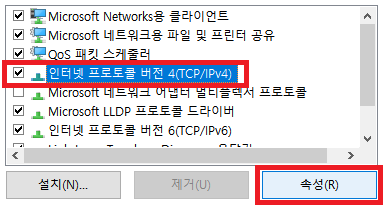
IP를 변경하기 위해서는 윈도우 설정 - 네트워크 및 인터넷 - 어댑터 옵션 변경 - 이더넷 - 속성 - IPv4 속성 - IP변경 으로 접속하면 된다.
1. 네트워크 및 인터넷
2. 어댑터 옵션 변경
3. 이더넷 - 속성

4. IPv4 속성
5. IP변경
[다음 IP 주소 사용]을 클릭하여 원하는 IP로 변경 가능
원하는 IP 주소, 서브넷 마스크, 게이트웨이, DNS 서버 주소를 입력하고 저장을 클릭
- IP 주소: 사용할 고정 IP (예: 192.168.0.50)
- 서브넷 마스크: 보통 255.255.255.0
- 게이트웨이: 공유기 주소 (보통 192.168.0.1)
- 기본 DNS: 8.8.8.8 (구글) 또는 통신사 DNS

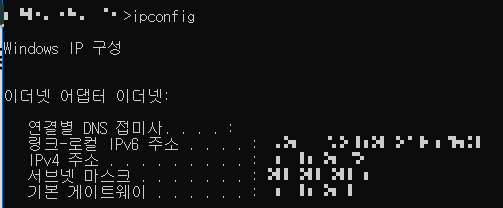
6. IP 변경 확인
cmd에 ipconfig를 입력하여 변경된 IP 확인
| 잘못된 내용이 있다면 지적부탁드립니다. 방문해주셔서 감사합니다. |

반응형
'프로젝트 경험' 카테고리의 다른 글
| [개발자 도구] 크롬 개발자 도구 활용법 (2) (3) | 2025.07.04 |
|---|---|
| [개발자 도구] 크롬 개발자 도구 활용법 (1) (6) | 2025.06.30 |
| [Eclipse] 이클립스 Git 연동하기(.gitignore 설정 포함) (5) | 2024.08.30 |
| [Eclipse] 프로젝트 내•외부에 jar 추가 (0) | 2024.08.06 |
| [HTML] textarea 출력시 공백과 개행 처리 (0) | 2024.06.26 |
'프로젝트 경험' Related Articles
more


