
| 일 | 월 | 화 | 수 | 목 | 금 | 토 |
|---|---|---|---|---|---|---|
| 1 | 2 | |||||
| 3 | 4 | 5 | 6 | 7 | 8 | 9 |
| 10 | 11 | 12 | 13 | 14 | 15 | 16 |
| 17 | 18 | 19 | 20 | 21 | 22 | 23 |
| 24 | 25 | 26 | 27 | 28 | 29 | 30 |
| 31 |
- 프로그래머스
- LocalDate
- 프로그래머스 둘만의 암호
- spring security
- Comparable
- 둘만의 암호 자바
- Arrays
- hackerrank
- 분할정복 알고리즘
- greedy
- 자바의 정석
- 티스토리챌린지
- over()
- 오버라이딩
- 둘만의 암호
- 분할정복
- Comparator
- 자바의정석
- java
- 리눅스
- 백트래킹
- 오블완
- localtime
- 혼공얄코
- spring security 설정
- 오버로딩
- 멀티태스킹
- SQL Mapper
- BFS
- 멀티프로세싱
- Today
- Total
쉽게 쉽게
[MCP] IntelliJ × Claude Desktop MCP 연동 트러블슈팅 본문
- IntelliJ과 Claude Desktop를 MCP 연동하는 방법과 그 과정에서 발생한 문제들을 정리했습니다.
- 실패 3가지: IntelliJ Community Edition 경로 충돌 / Local vs Roaming 경로 불일치 / port 파일 자동 생성 실패
- 성공 : npx + mcp-proxy 방식 대신 IntelliJ의 Tools → MCP Server → Copy Stdio Config로 생성된 설정을 직접 사용하여 해결
1 환경 및 초기 상태
Claude Desktop과 IntelliJ IDEA를 MCP(Model Context Protocol)로 연동하는 과정에서 발생한 문제들과 해결 과정을 기록했습니다.
먼저 MCP 연동을 진행하기 위해서
IntelliJ Ultimate 2024.2 버전 이상 + JetBrains MCP Server 플러그인 + Claude Desktop을 설치해야 합니다.
| 항목 | 내용 |
|---|---|
| IDE | IntelliJ IDEA 2025.3.3 Ultimate |
| MCP 플러그인 | JetBrains MCP Server 플러그인 ( Settings > Plugins > MCP Server 검색 ) |
| Claude Desktop | Windows Store 설치 방식 (https://claude.ai/download) |

MCP Server가 실행되면 이런 화면이 보일겁니다.(Clients Auto-Configuration에 자동으로 연결되어 있을 수도 있습니다.)

2 방법 1 — npx + mcp-proxy ❌ 실패
JetBrains 공식 문서에서 안내하는 가장 일반적인 방법입니다.
npx가 @jetbrains/mcp-proxy를 실행하고, proxy가 port 파일을 읽어 IntelliJ SSE 서버에 연결하는 방식입니다.
Claude Desktop App > 파일 > 설정 > 개발자 > 구성편집 > claude_desktop_config 수정 순서로 설정을 진행했습니다.
{
  "mcpServers": {
    "jetbrains": {
      "command": "npx",
      "args": ["-y", "@jetbrains/mcp-proxy"]
    }
  }
}
이후 작업관리자에서 Claude Desktop 완전 종료 후 재실행을 하여 연동이 정상적인 것을 확인했습니다.
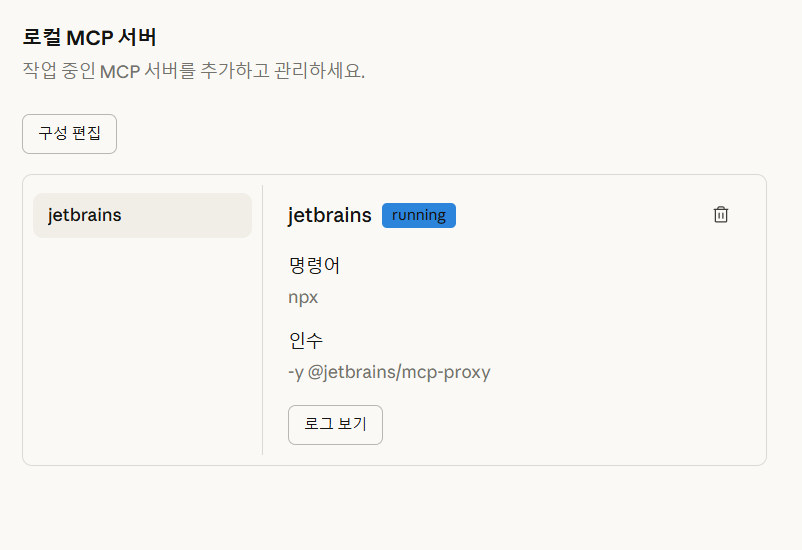
- C:\Users\사용자\AppData\Roaming\JetBrains\IntelliJIdea2025.2\port
- port 파일 미존재 확인 🚨
- C:\Program Files\IDE\IntelliJ IDEA Community Edition 2025.2.1\bin
- 실행경로가 Ultimate Edition가 아닌 걸 확인
- 제어판에서 IntelliJ IDEA Community Edition 완전 삭제 진행 ✅
3 방법 2 — port 파일 수동 생성 ❌ 실패
port 파일을 생성하기 이전에 서버가 실제로 살아있는지 먼저 확인해봤습니다.
MCP Server URL 링크를 직접 브라우저로 열어보는 것으로 서버가 살아있는지 확인해 볼 수 있습니다.
http://127.0.0.1:64342/sse 접속 시 SSE 스트림이 응답하는 것을 확인했습니다.
IntelliJ 서버 자체는 살아있으나 port 파일만 없는 상황이라 수동으로 생성을 시도했습니다.
# 방법 A: Out-File로 생성
"64342" | Out-File -FilePath "C:\Users\...\AppData\Local\JetBrains\IntelliJIdea2025.3\port" -Encoding ascii -NoNewline

# 방법 B: 개행문자 없이 순수 바이트로
[System.IO.File]::WriteAllText("...\port", "64342")
하지만 여전히 작동하지 않았으며 새롭게 발견된 문제점 하나를 알게 되었습니다.
AppData\Local\JetBrains\IntelliJIdea2025.3\실제 IntelliJ 설정이 있는 경로:
AppData\Roaming\JetBrains\IntelliJIdea2025.3\실제 경로가 달라 수동 생성한 port 파일이 mcp-proxy에게 보이지 않았습니다.
따라서 mcp-proxy가 탐색하는 경로와 InteliJ 설정이 있는 경로 모두 port 파일을 수동 생성
하지만 "로그 보기" 확인 결과 No working IDE endpoint available 에러 발생
port 파일 생성으로는 문제 해결이 불가능 확인
4 방법 3 — npm 전역 설치 ❌ 실패
port 파일 문제로는 조치가 불가능하여 아예 다른 방식으로 접근을 시도했습니다.
mcp-proxy가 port 파일을 못 찾는 게 확실하니 아예 우회하여 claude_desktop_config.json을 수정해서 포트를 직접 지정하는 방식으로 바꿔봤습니다.
즉 mcp-proxy를 전역 설치 방식으로 전환했습니다.
# 전역 설치
npm install -g @jetbrains/mcp-proxy

# 설치된 실제 명령어명 확인
dir "C:\Users\...\AppData\Roaming\npm" /b
→ mcp-jetbrains-proxy (jetbrains-mcp-proxy 가 아님!)$config = @"
{
"mcpServers": {
"jetbrains": {
"command": "mcp-jetbrains-proxy"
}
},
"preferences": {
"coworkScheduledTasksEnabled": false,
"ccdScheduledTasksEnabled": true,
"coworkWebSearchEnabled": true,
"sidebarMode": "chat"
}
}
"@
$config | Out-File -FilePath "C:\Users\사용자\AppData\Local\Packages\Claude_pzs8sxrjxfjjc\LocalCache\Roaming\Claude\claude_desktop_config.json" -Encoding utf8No working IDE endpoint available 반복
5 방법 4 — Stdio Config 직접 사용 ✅ 성공
IntelliJ의 Tools → MCP Server → Copy Stdio Config 버튼이 완전한 설정값을 직접 제공한다는 것을 발견했습니다.
{
  "mcpServers": {
    "jetbrains": {
      "type": "stdio",
      "env": {
        "IJ_MCP_SERVER_PORT": "64342"  // 포트 명시적 전달
      },
      "command": "C:\\Program Files\\JetBrains\\IntelliJ IDEA 2025.3.3\\jbr\\bin\\java",
      "args": [
        "-classpath",
        "...\\plugins\\mcpserver\\lib\\mcpserver-frontend.jar;...",
        "com.intellij.mcpserver.stdio.McpStdioRunnerKt"
      ]
    }
  }
}
성공 이유 정리
| 항목 | 설명 |
|---|---|
| 중간 레이어 제거 | npx, mcp-proxy 없이 IntelliJ 내장 JVM으로 직접 실행 |
| 포트 명시 전달 | 환경변수 IJ_MCP_SERVER_PORT로 포트를 직접 지정 |
| port 파일 불필요 | 탐색 경로 불일치 문제 자체가 발생하지 않음 |
| 설정 자동 생성 | Tools → MCP Server → Copy Stdio Config로 항상 최신 설정 복사 가능 |
6 왜 일반적인 방법이 안됐는가
정리하자면 연동과정에서 문제가 되는 3가지 복합 요인이 동시에 작용했습니다.
원인 1 — Community Edition 경로 충돌
Community Edition 2025.2.1이 삭제 후에도 PATH에 남아 있어 mcp-proxy가 잘못된 버전의 IntelliJ를 탐색했습니다. Ultimate 2025.3.3과 버전 폴더명이 달라 계속 엇갈렸습니다.
원인 2 — Local vs Roaming 경로 불일치
mcp-proxy는 AppData\Local\JetBrains를 탐색하는데, 이 환경에서는 IntelliJ 설정이 AppData\Roaming\JetBrains에 위치했습니다. JetBrains 설치 방식이나 Windows 버전에 따라 경로가 달라질 수 있습니다.
원인 3 — port 파일 자동 생성 실패
MCP Server 플러그인이 IntelliJ 2025.3용인데 초기에 2025.2 환경에서 설치되었고, 재설치 후에도 port 파일을 자동으로 생성하지 않았습니다. Windows Store 방식으로 설치된 Claude Desktop이 다른 경로 구조를 사용하는 것도 복합적으로 작용했습니다.
| 원인 | 내용 | 영향 |
|---|---|---|
| 경로 충돌 | Community Edition PATH 잔존 | 탐색 실패 |
| 경로 불일치 | Local vs Roaming 위치 차이 | port 파일 미탐지 |
| 파일 미생성 | 플러그인이 port 파일 자동 생성 안 함 | 연결 대상 없음 |
7 향후 주의사항
방법 4는 성공했지만 몇 가지 유지보수 포인트가 있습니다.
64342에서 다른 번호로 바뀔 수 있습니다. 이 경우 config의 IJ_MCP_SERVER_PORT 값을 수동으로 업데이트해야 합니다.command 경로(...\IntelliJ IDEA 2025.3.3\...)가 깨집니다. 업그레이드 후 Copy Stdio Config를 다시 복사해서 갱신해야 합니다.IntelliJ → Tools → MCP Server → Copy Stdio Config 클릭 후claude_desktop_config.json의 jetbrains 항목 전체를 교체하면 됩니다.주요 파일 경로 참조
# Claude Desktop config
C:\Users\...\AppData\Local\Packages\Claude_pzs8sxrjxfjjc\LocalCache\Roaming\Claude\claude_desktop_config.json

# IntelliJ 설정 폴더 (Roaming!)
C:\Users\...\AppData\Roaming\JetBrains\IntelliJIdea2025.3\

# IntelliJ MCP Server SSE 주소 (정상 작동 확인용)
http://127.0.0.1:64342/sse
| 잘못된 내용이 있다면 지적부탁드립니다. 방문해주셔서 감사합니다. |

'프로젝트 경험' 카테고리의 다른 글
| [개발자 도구] 크롬 개발자 도구 활용법 (3) (0) | 2026.02.25 |
|---|---|
| IP 변경하는 방법 (1) | 2025.12.23 |
| [개발자 도구] 크롬 개발자 도구 활용법 (2) (3) | 2025.07.04 |
| [개발자 도구] 크롬 개발자 도구 활용법 (1) (6) | 2025.06.30 |
| [Eclipse] 이클립스 Git 연동하기(.gitignore 설정 포함) (5) | 2024.08.30 |


